
Automatisch aufwachen & Ring-Kamera direkt anzeigen
Ein altes iPad Mini im Eingangsbereich wird als Dashboard zur zentralen Anzeige- und Steuerfläche für Home Assistant, HomeKit oder Alexa richtig nützlich. Gerade für Smart-Home-Nutzer, die ein altes iPad als feste Steuerzentrale und Anzeige für Kamera-Streams wie Ring weiterverwenden wollen, ist die übliche Lösung aber nervig: Wenn es an der Tür klingelt, musst du erst den Power-Button drücken, das Gerät entsperren und manuell die Ring-App öffnen. Bis das Videobild steht, ist der Postbote längst über alle Berge.
Mit einem einfachen Kniff verwandeln wir das iPad in ein echtes Smart-Home-Display, das sich bei Annäherung automatisch einschaltet und sofort den Live-Stream zeigt. Du erfährst, wie du die Aktivierung per Bewegungsmelder einrichtest, einen Kiosk-Modus für dauerhaft angezeigte Apps nutzt und das iPad so als praktisches Dashboard einsetzt, das die Bedienung deiner Smart-Home-Geräte beschleunigt und Wartezeit an der Haustür spart.
Schritt 1: Automatisch Aufwachen via Bewegungsmelder
Damit der Bildschirm anspringt, sobald du dich dem iPad näherst, nutzen wir eine Automation über Apple HomeKit. Für Benutzer ist die Home-App dabei mit einer Vielzahl von Smart-Home-Zubehör und geräte kompatibel. Die kommunikation läuft geschützt, relevante informationen werden lokal statt in der Cloud gespeichert und unterstützen so kontrolle sowie Privatsphäre für autorisierte menschen.
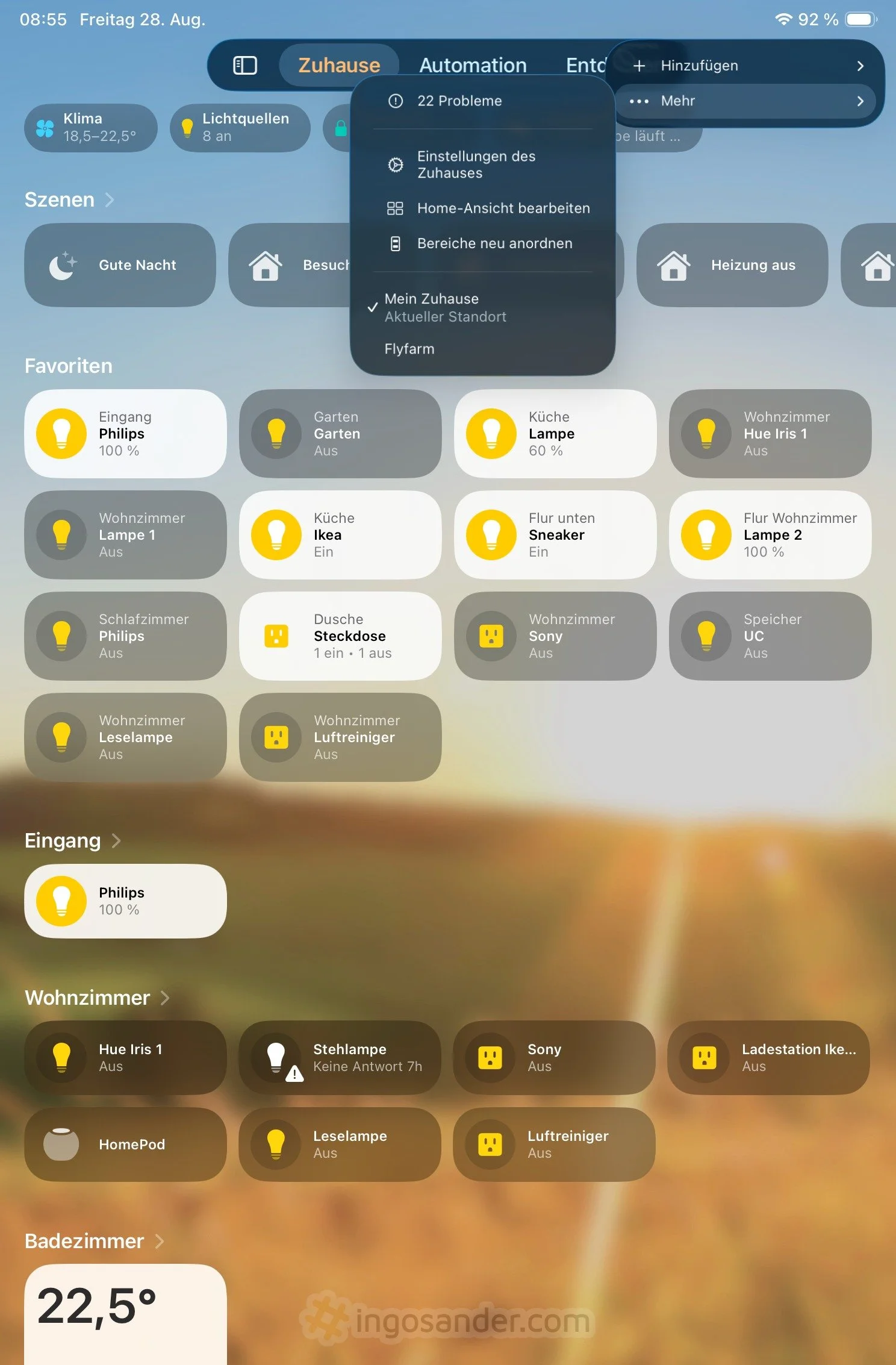
HomeKit-Einstellungen öffnen: Öffne die Home-App auf deinem iOS-Gerät, tippe oben rechts auf die drei Punkte, wähle Mehr und gehe auf Einstellungen des Zuhauses.
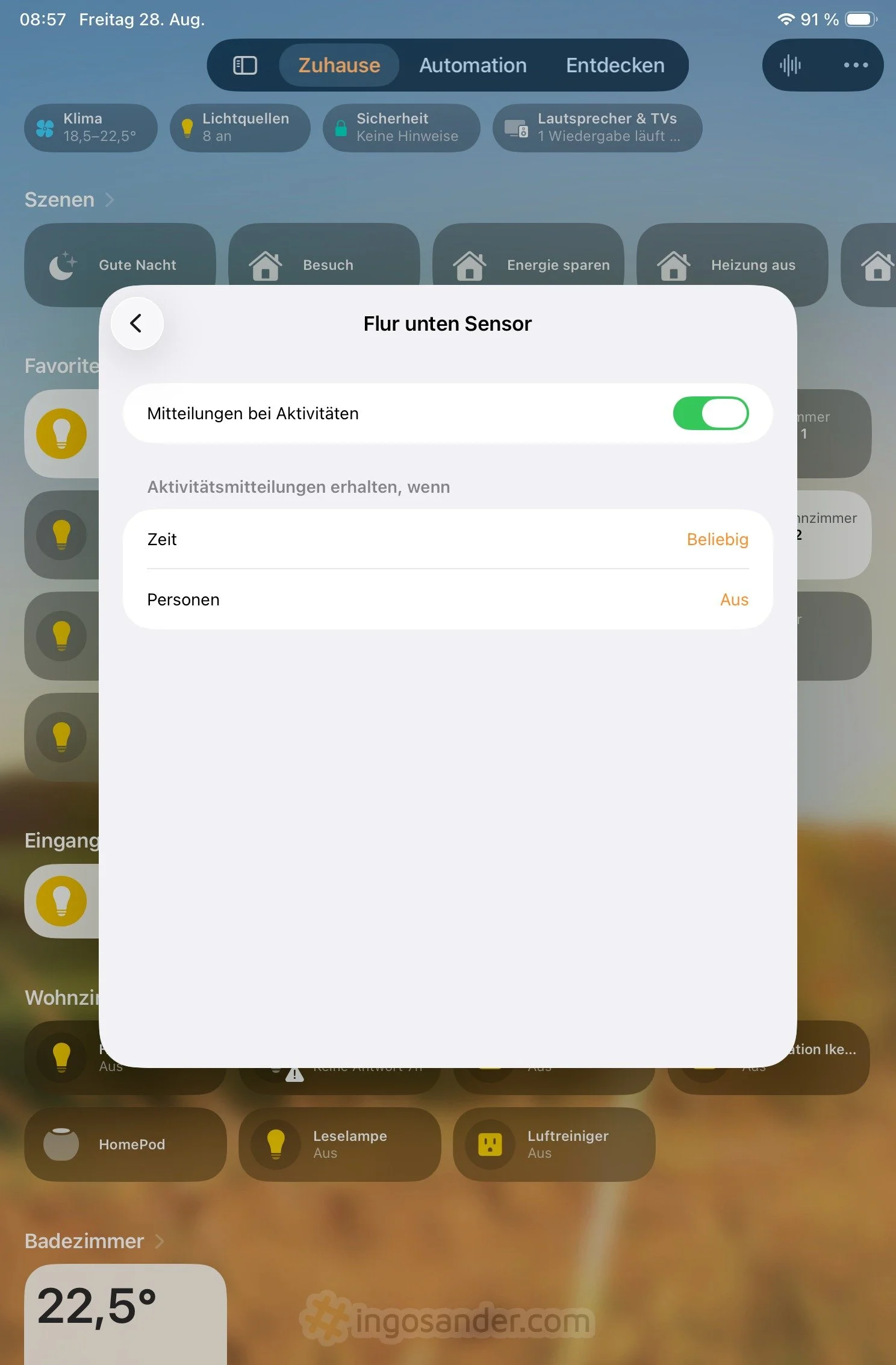
Sensor konfigurieren: Scrolle zum Bereich Sensoren, nutze bei Bedarf die suche zur auswahl und aktiviere die Push-Mitteilungen bei Bewegung.
Sobald der Sensor eine Bewegung registriert, schickt HomeKit eine Benachrichtigung – und genau diese Mitteilung weckt das Display des iPads automatisch auf.
Schritt 2: HomeKit Dashboard-Optik & Kiosk-Modus einrichten
Damit nach dem Aufwachen direkt die richtige App (z. B. Ring) ohne Sperrbildschirm erscheint, nutzen wir die Funktion Geführter Zugriff; eine Dashboard-App bündelt dabei Informationen und daten auf einem einzelnen Bildschirm, visualisiert werte oft in Grafiken und liefert so auf einen blick einen schnellen überblick.
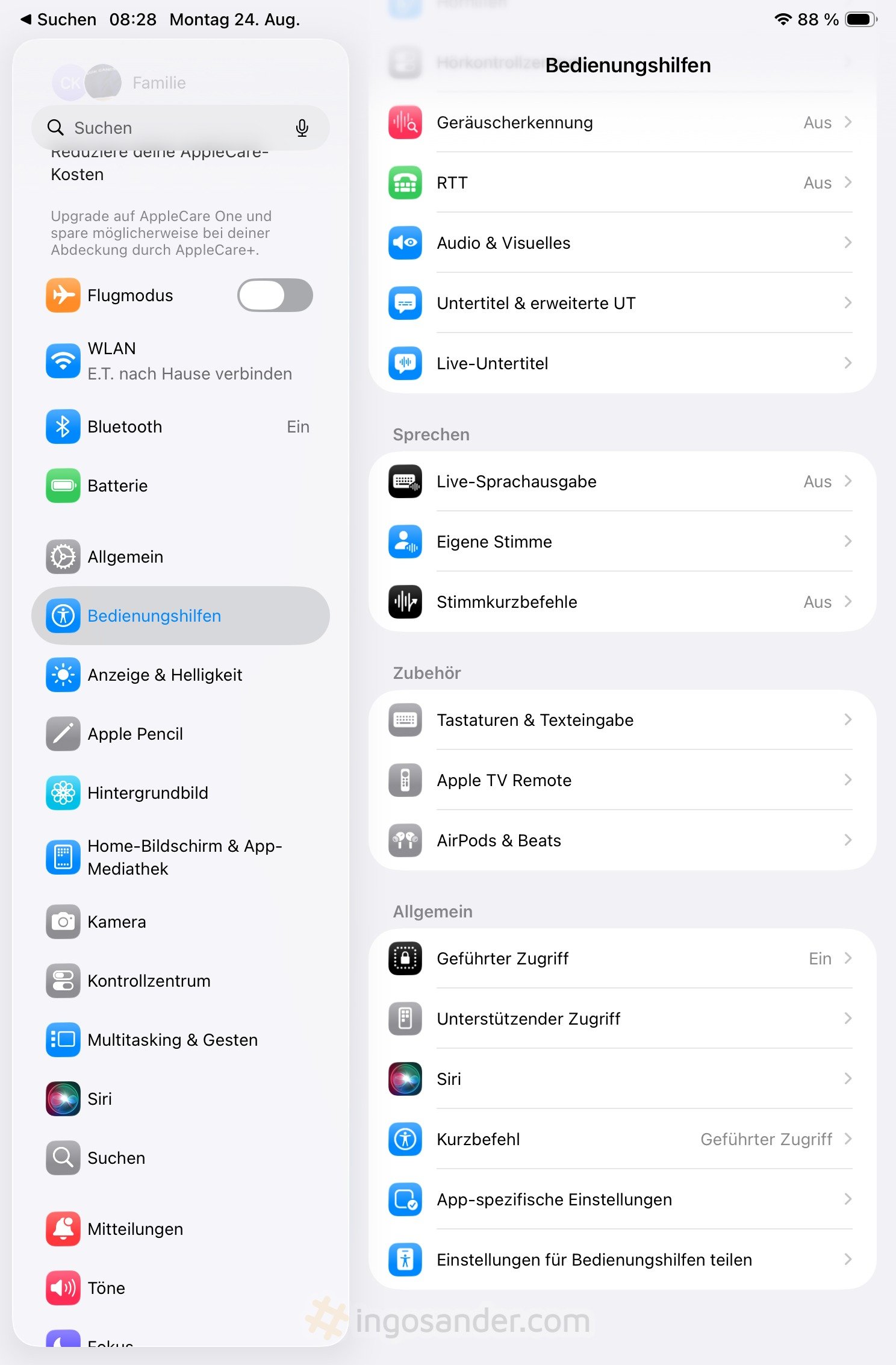
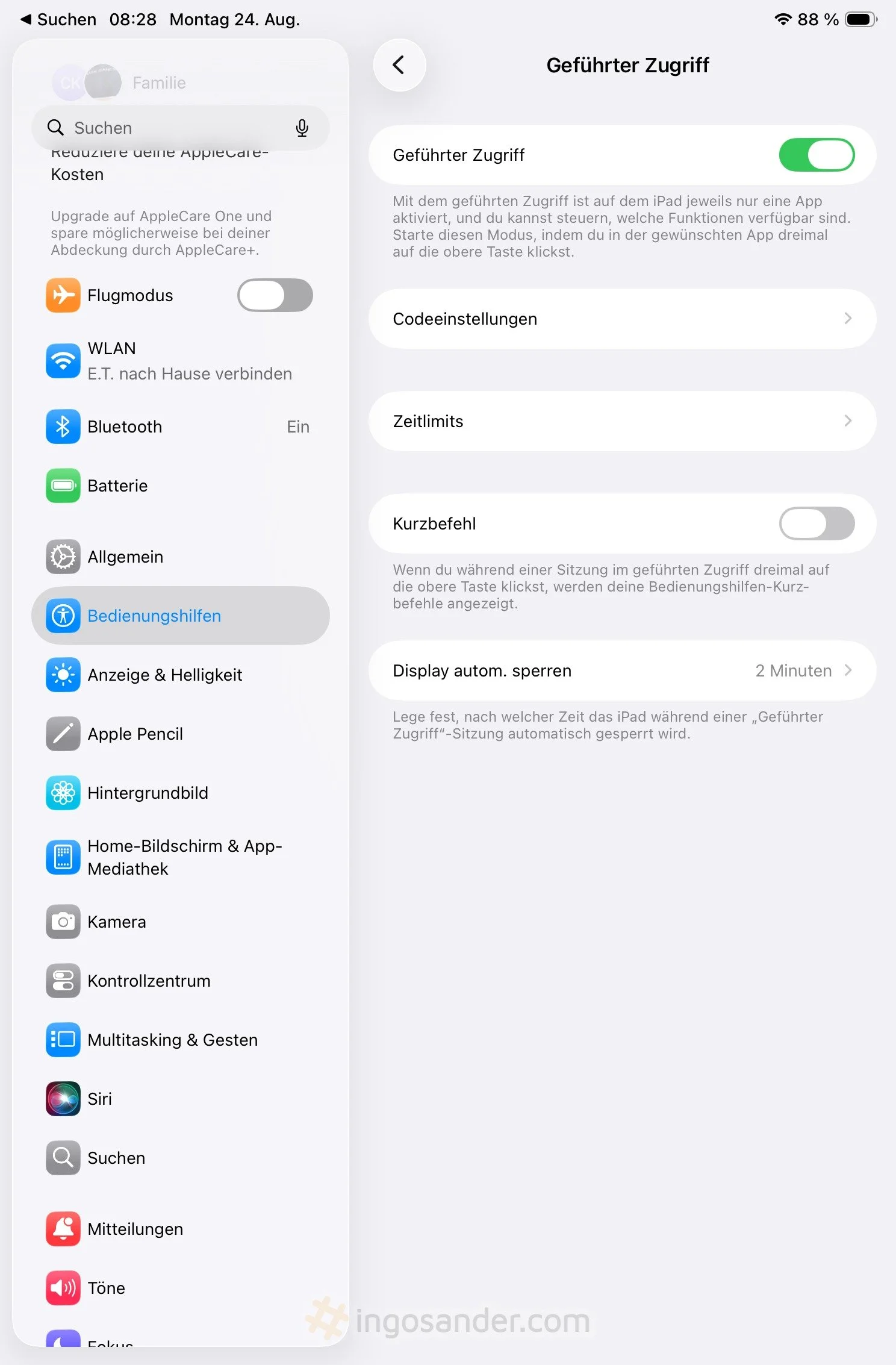
Geführten Zugriff aktivieren: Gehe auf dem iPad zu Einstellungen > Bedienungshilfen. Scroll nach unten zum Punkt Allgemein, wähle Geführter Zugriff und schalte die Funktion ein.
PIN festlegen: Vergebe einen Passcode, mit dem du den Kiosk-Modus später als Administrator wieder beenden kannst. Je nach App gibt es außerdem die möglichkeit, Inhalte gezielt zu filtern oder interaktive Ansichten für die analyse zu nutzen.
Kiosk-Modus starten: Öffne deine gewünschte Dashboard-App (hier: Ring), die nutzer mit klaren einblicke in ergebnisse unterstützt, und drücke dreimal schnell hintereinander den Power-Button.
Den Kios Modus verlasst ihr, indem wieder 3x den Power Button drückt und den hinterlegten Code eingebt.
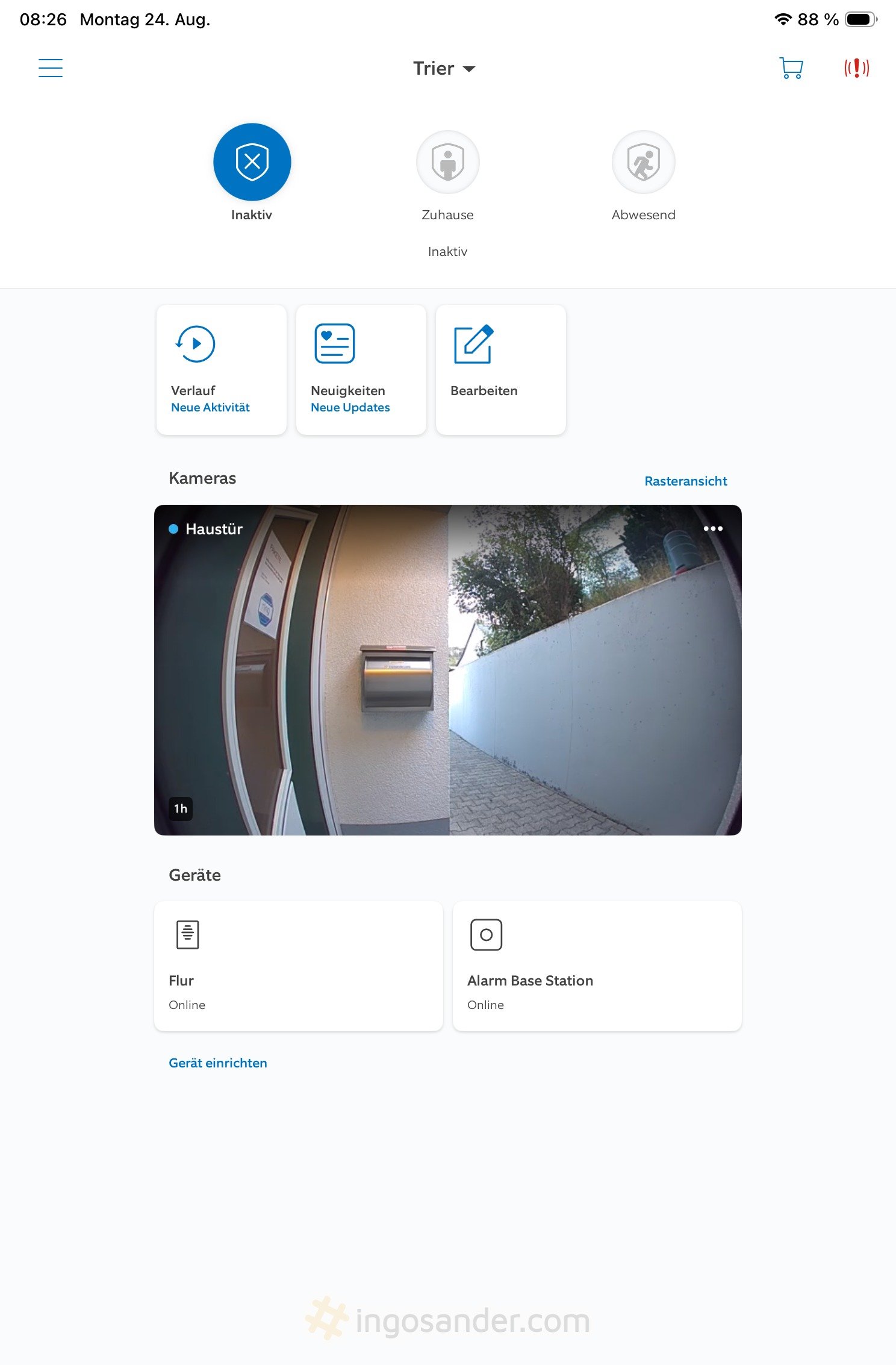
Das Ergebnis
Nährst du dich jetzt dem iPad, registriert der Bewegungsmelder deine Anwesenheit, das Display wacht auf und zeigt sofort das Live-Videobild der Ring-Kamera sowie den schnellen Überblick über relevante Informationen auf dem Dashboard, was bei der schnellen Entscheidungsfindung hilft und schnelle, fundierte Entscheidungen ermöglicht – ganz ohne manuelles Entsperren oder App-Suchen.
Haut eure Fragen zur Einrichtung gerne in die Kommentare!